GeoSim 的一天
早上九點,桌上放著一支手機。你在台北的辦公室,但等等要測試的那個門口,在十二公里外的台北 101。
今天我們要幹的只有一件事:給手機戴上一副「傳送門眼鏡」,讓它百分之百相信自己已經到了 101,而且你非常確定它真的信了。
序章:別的軟體說「成功」,結果根本沒動?
09:12 · 辦公室你一定用過那種定位軟體:按鈕按下去,跳出一個「已啟動」,然後……就沒有然後了。 地圖完全沒動、通知也沒跳。你根本不知道是手機沒理它、是遊戲看穿了你在作弊、還是你自己設定錯了?
GeoSim 的第一招,就是絕不讓你「猜」:它把位置送到手機最深處的三道定位核心(連 Google 地圖都在看的那種),然後馬上把手機實際接收到的座標抓回來當場對質!
這兩行小字就是最讓人安心的儀表板。綠燈時你可以放心去做別的事,亮黃燈時它自己會想辦法修好, 你再也不用花一整個下午懷疑是不是自己手機壞掉了。
- 模擬即時健檢
- 手機深層的三大定位來源有沒有收到?成功的才打勾,絕不騙人免費
- 座標讀回比對
- 送出去 101,手機收到的真的是 101 嗎?逐筆核對才算數
- 睡著自動搖醒
- 定位如果卡住不動,系統主動跳出提示並自動重新發送修復
- 背景不被殺
- 開啟 Android 官方定位常駐服務,就算你跳去滑 IG、玩遊戲也不會被系統偷偷關掉
瞬間移動:一秒把自己搬過去
09:40 · 台北 101想把自己移到 101,你有三種最偷懶的方法,完全不用辛苦手抄那些幾十個數字的經緯度:
1. 在地圖上長按:手指按哪裡就飛到哪裡。
2. 搜尋地名:打「台北 101」,從清單挑選正確的那棟樓,不會亂飛。
3. 最神奇的「剪貼簿偷聽」:朋友在 LINE 傳給你一個 Google 地圖連結,你按了「複製」,一打開 GeoSim,畫面頂部直接貼心問你:「你剛剛複製了這個點對吧?要不要秒飛過去?」點一下確認,你人就已經站在 101 大門口了!
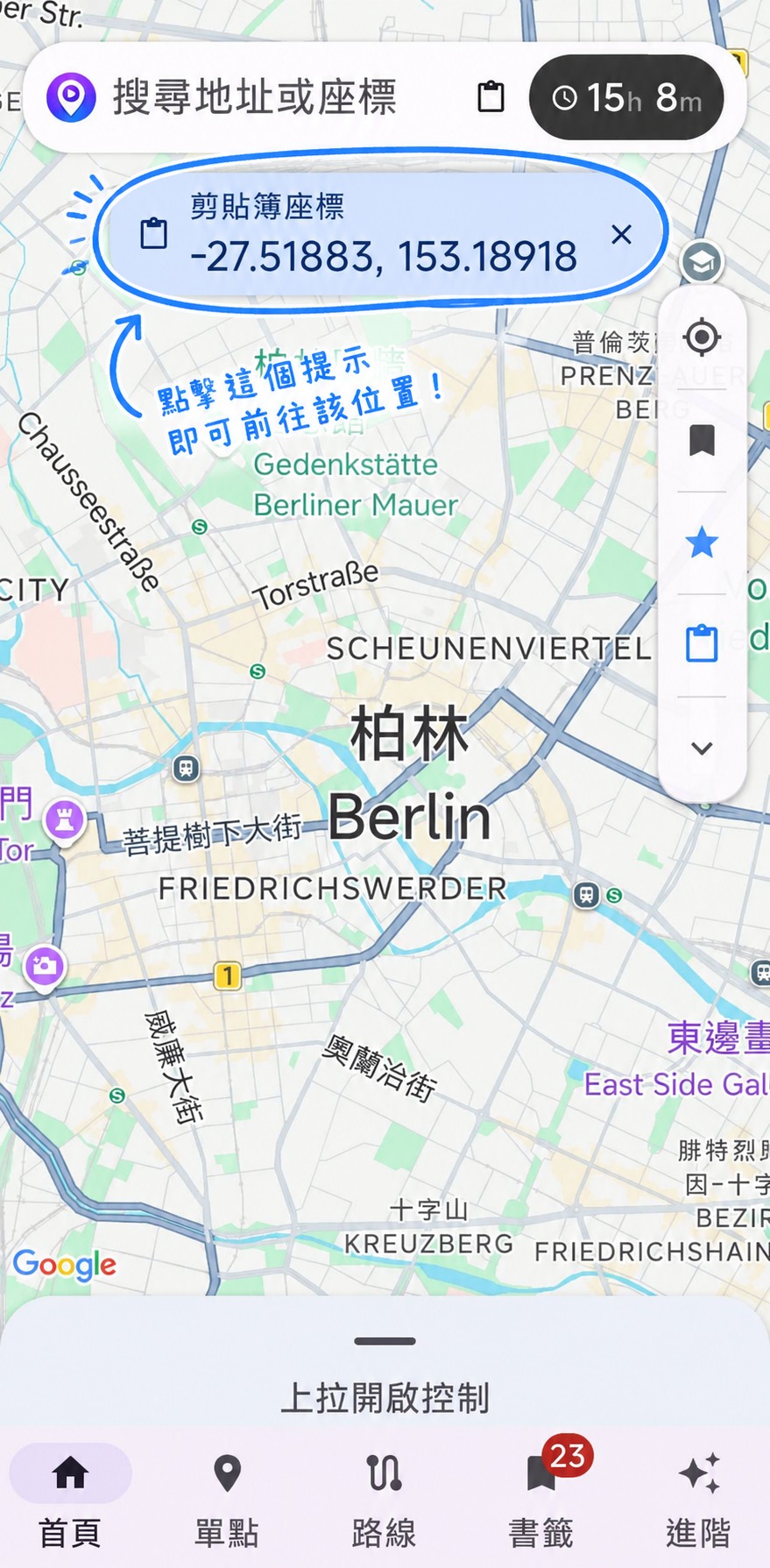
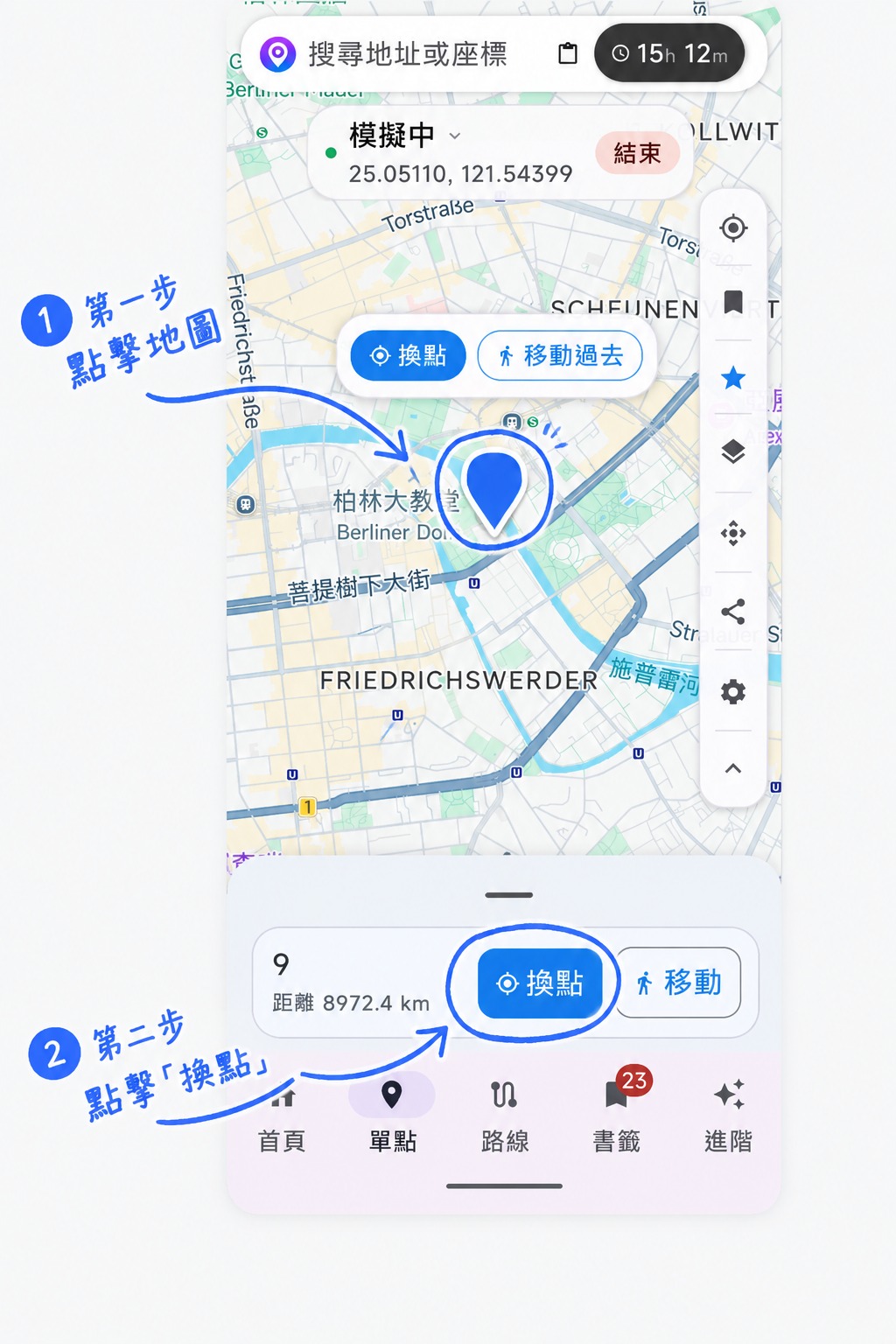
- 剪貼簿自動辨識
- 複製文字後自動認出經緯度,兩段式確認才移動,絕不手殘誤飛
- 地圖短網址解析
- 朋友傳來的 maps.app.goo.gl 縮網址直接能解出位置,免手動轉換
- 天然 GPS 抖動
- 可微調 ±3~8 公尺自然漂移,看起來像真人在戶外,完全不死板
散步模式:從門外慢慢走進去
10:15 · 走路時速 5 km/h光是瞬間移動站在門口還不夠,有時候 App 要偵測你「跨過大門」的那一瞬間。 這時候在地圖上用手指依序點五個點,一條路徑就畫好了!把速度拉到一般人走路的時速,按下開始。
走到一半你覺得走太慢,不必停下來重來,手指拉一下速度條,下一步就自動加足馬力換節奏。
走到店門口想停留 30 秒?你可以設定「原地定住」,也可以開啟「小碎步原地晃動」甚至「繞小圈打轉」——就像真人站在門口滑手機買飲料一樣逼真!
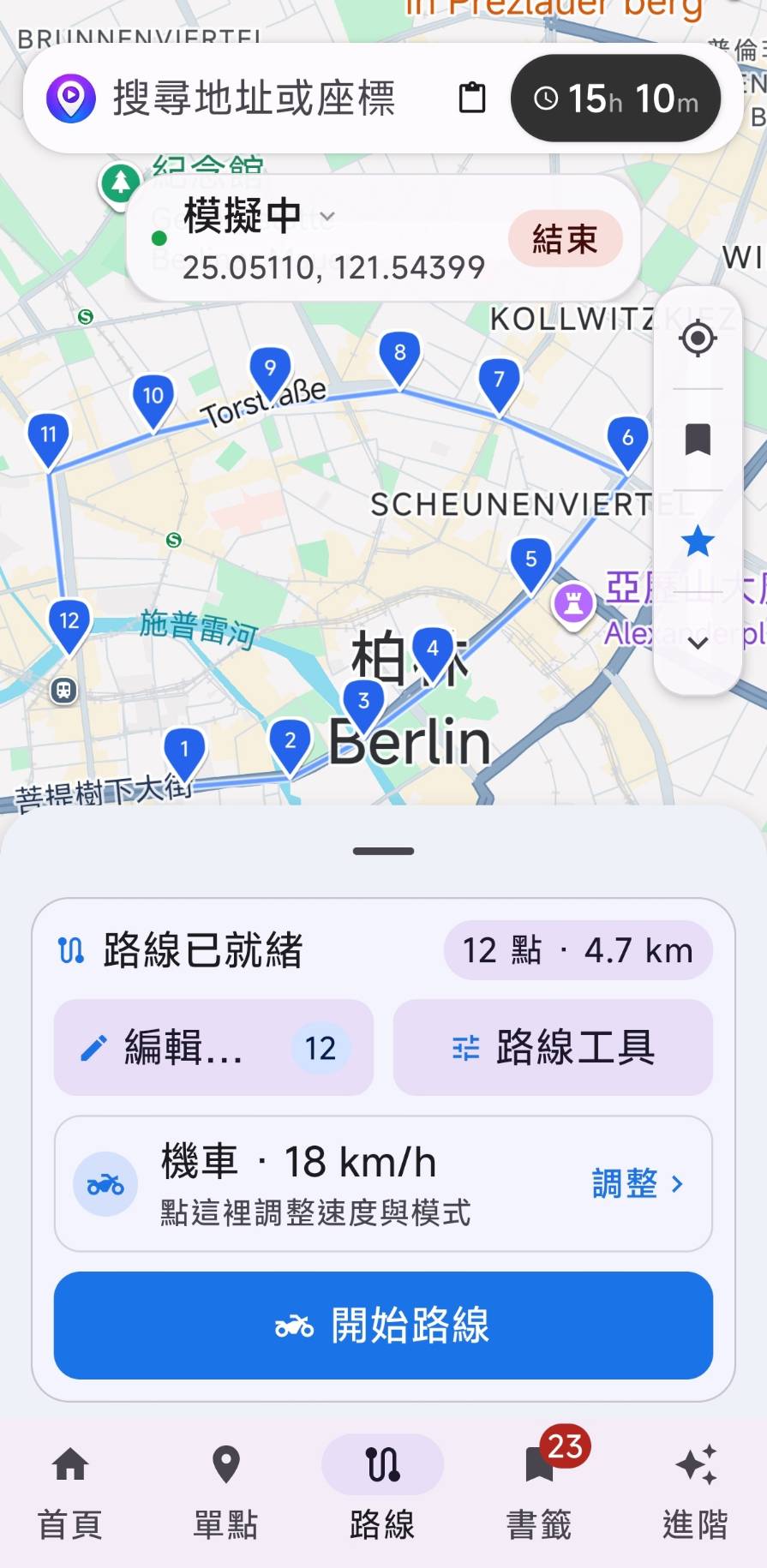
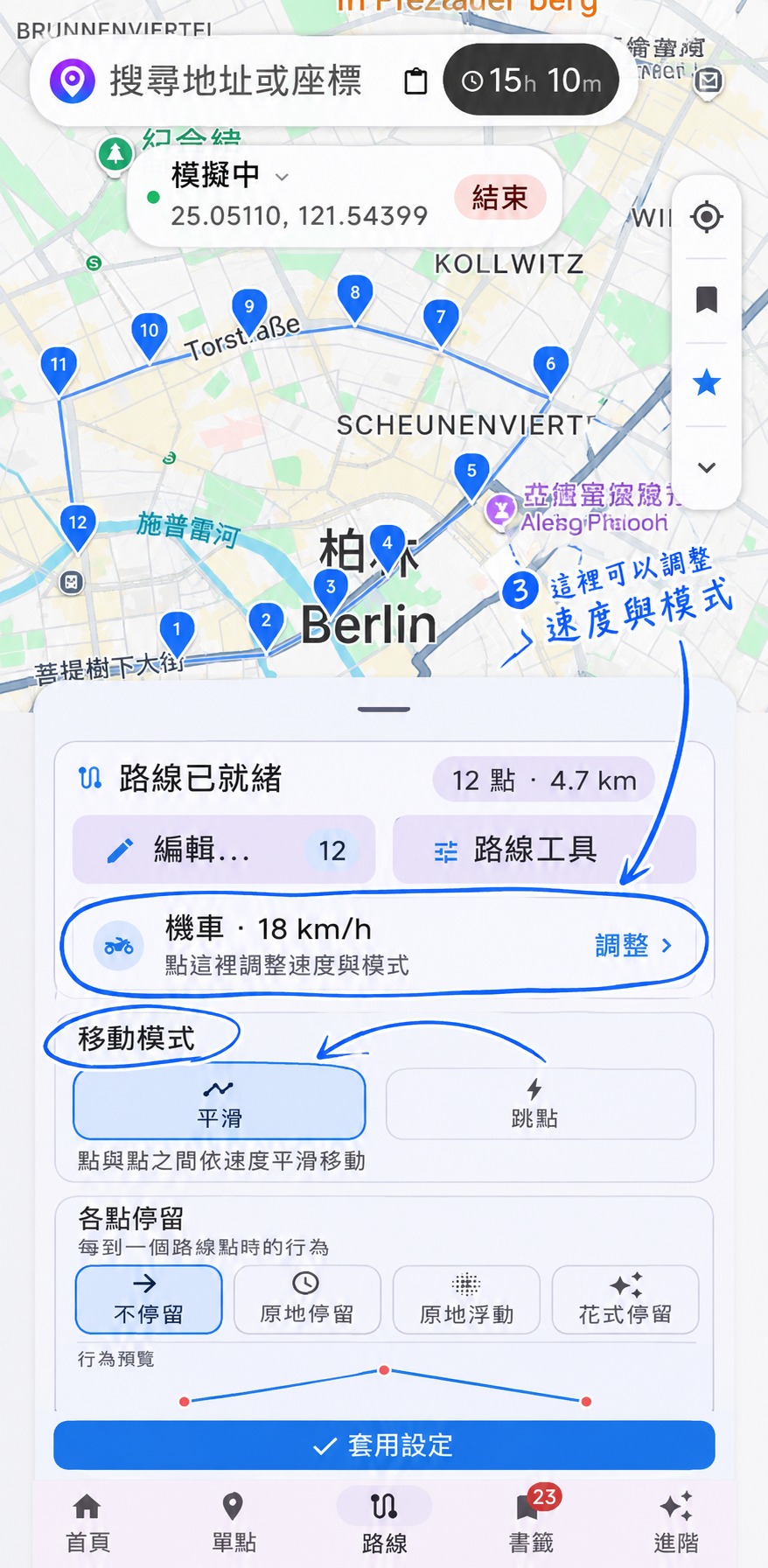
- 自訂多點折線
- 地圖上隨便點就連成路徑,能隨時加點、刪點、改變順序
- 隨時變速
- 移動中直接拉滑桿換速度(走路、慢跑、機車),免暫停重設
- 花式到點停留
- 定住停留 / 原地小碎步浮動Pro / 繞同心圓打轉Pro
- 來回無限折返
- 走到底自動調頭往回走,或是從頭再跑一遍,跑一整天也不累
整理收藏:好不容易畫好的路線,存進百寶箱!
11:30 · 收藏中心這條路線明天還要測、下週還要跑,總不可能每次都要像傻子一樣重畫一遍吧? 存起來!給它取個名字叫「信義區巡邏」,丟進「我的路線」資料夾裡。
地圖上存過的地點會變成漂亮的小圖標;存太多聚在一起時,還會自動打包成一顆「數字大泡泡」,放大地圖才會一顆顆散開。
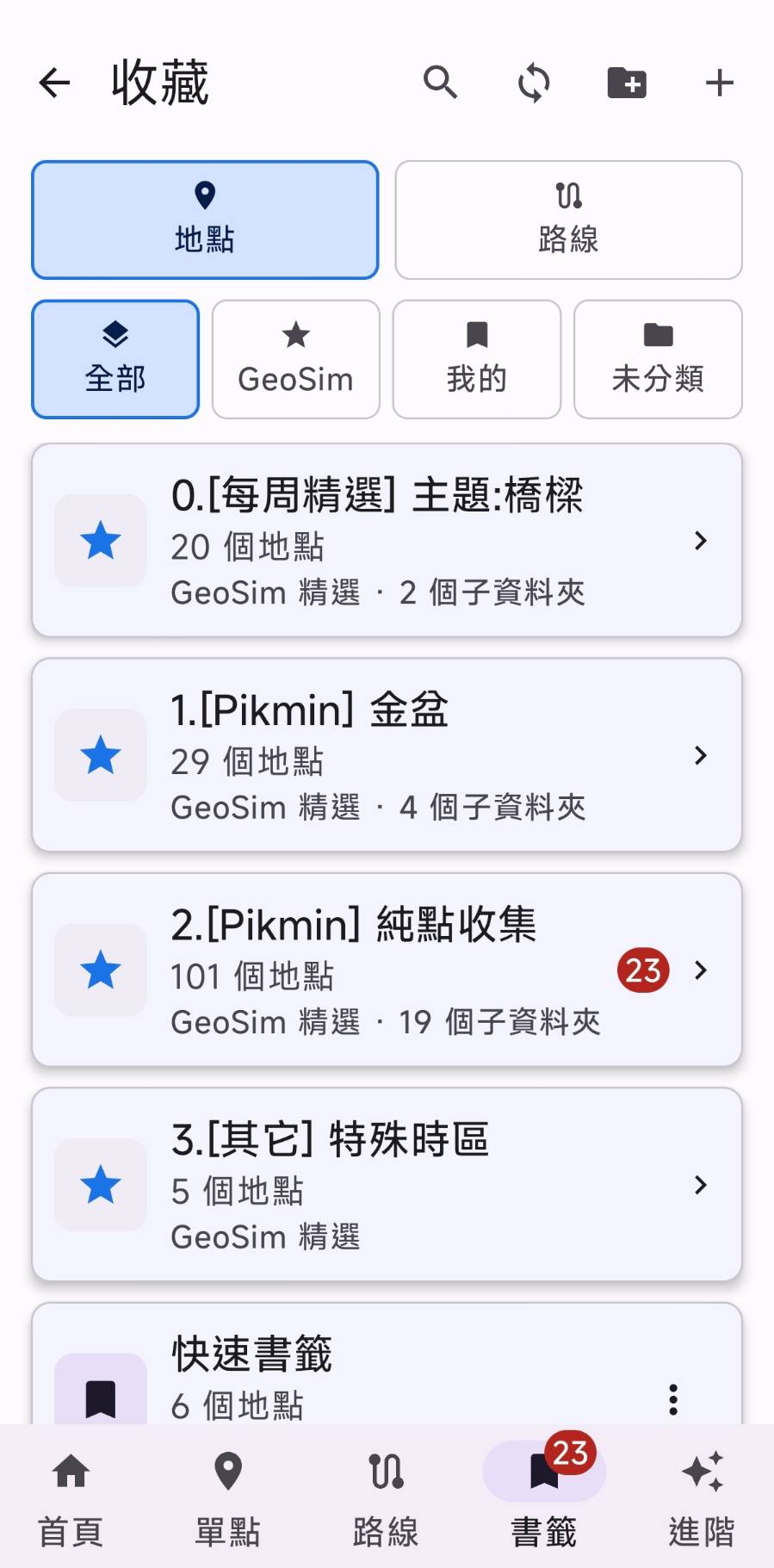
- 兩層資料夾分類
- 地點與整條路線都能存檔,資料夾底下還能再開資料夾
- 地圖自動打包
- 太密的地點自動合體成泡泡數字,放大地圖才散開,畫面不眼花
- GPX 匯入分享
- 朋友傳來的 GPX 軌跡檔一鍵吃進去,過密點位自動智慧抽稀簡化Pro
換邊玩:切到遊戲畫面,螢幕旁邊多了一顆透明小搖桿!
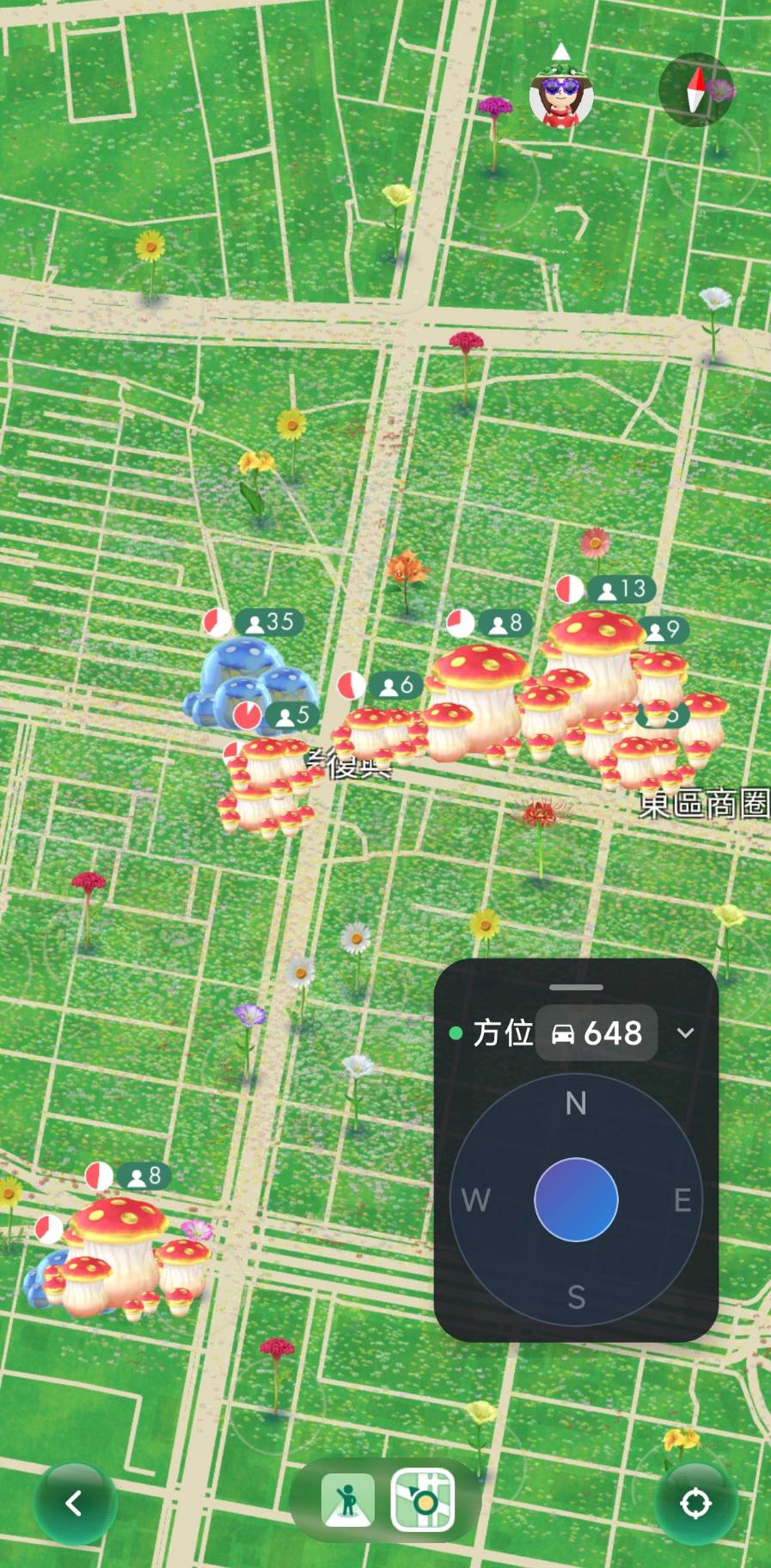
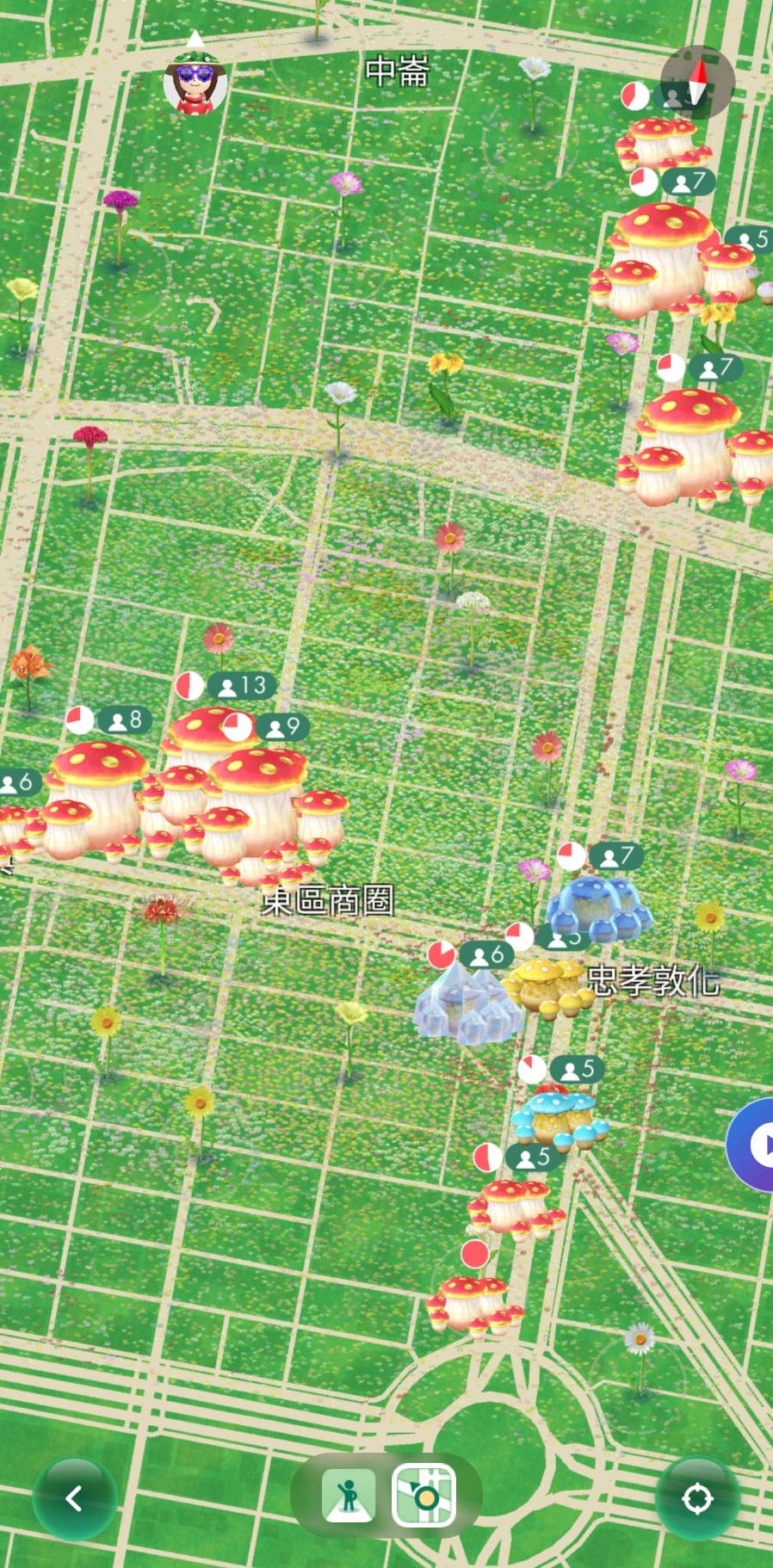
14:00 · 邊開遊戲邊控真正要用的是別的遊戲或 App,不是 GeoSim 自己。所以你一定會切出畫面。 當你打開遊戲時,神奇的事情發生了: 螢幕角落飄著一顆透明的虛擬小搖桿!手指往哪推、人就往哪走,推一下還會有舒服的微震動回饋!
如果你暫時不碰它,小搖桿會自己變淡、縮成右邊螢幕邊緣的一顆小圓點,完全不擋你看風景。 桌面上還有專屬 Widget,連打開 App 都不用,看桌面就知道走到哪了!
- 360° 懸浮搖桿
- 浮在任何遊戲或 App 之上,推動就走,帶有細緻震動回饋Pro
- 自動隱身收縮
- 放手不碰自動半透明淡出,縮成邊緣小圖標,絕不擋螢幕Pro
- 桌面大圖標 Widget
- 放在 Android 手機桌面,深淺兩色,看一眼就知道進度
夜班:睡前叫它像割草機一樣自動巡航!
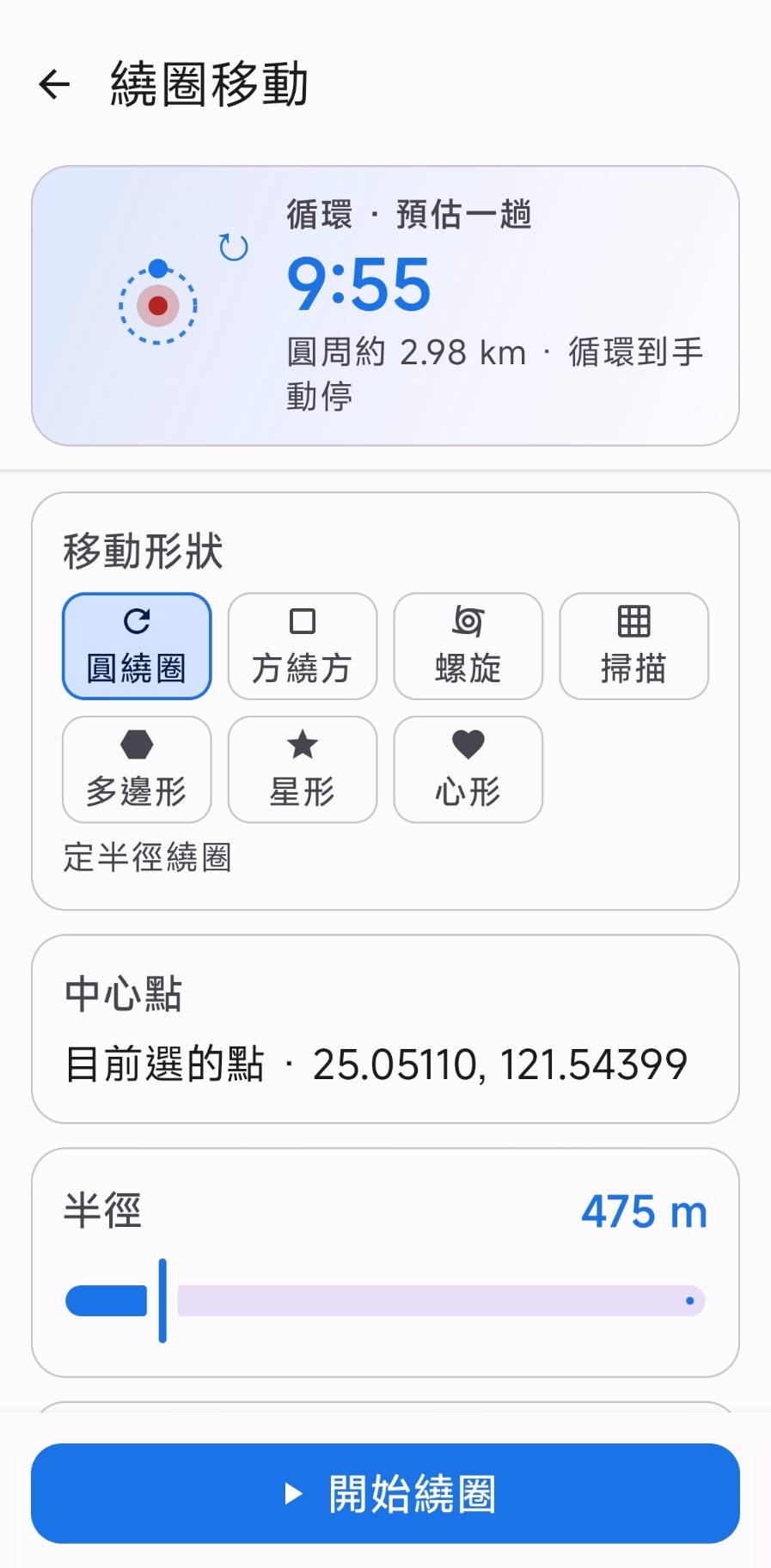
18:45 · 幾何大師上線準備下班回家了,但你想讓手機整晚都在某個商圈裡繞來繞去自動測試。 自己手動畫一千個點會瘋掉,這時只要點開「進階形狀」: 選個中心點、拉一下半徑,叫它**「自動繞圓圈」**、**「像蚊香一樣往外螺旋」**,或是**「像割草機一樣把這區來回掃一遍」**!
連星星、愛心、多邊形都能自動生成!設定好讓它循環整夜,**你回家睡覺,手機自己通宵勤奮逛街**。
- 圓圈與漸開螺旋
- 中心點設好,自動生成平滑正圓或向外擴散的巡邏路徑
- 割草機矩形掃描
- 像割草機一樣整整齊齊等距來回梳理整塊區域,不漏任何角落
- 特殊多邊形與圖案
- 正多邊形、星星、愛心圖形自動算點跑測Pro
步數換算:走幾公尺,就真的算幾步!
Health Connect 健康同步有些健康或手遊不只要看 GPS 定位,還看你今天走了幾萬步。 GeoSim 直接把走的距離自動換算成步數(大約走 0.75 公尺算一步),定時寫進 Android 的 Health Connect 系統裡!
重點是:它只負責幫你填寫步數,絕對不偷看你的任何隱私健康數據!隨時可在手機設定裡撤銷,清清白白。
- 距離自動換算步數
- 模擬巡航多遠就換算多少步,一魚兩吃Pro規劃中
- 每分鐘防爆上限
- 每分鐘預設最多寫 250 步,絕不瞬間暴增引人起疑
- 只寫不讀隱私承諾
- 只要求寫入權限,不偷看你的體重、心率等個人隱私
時間到了嗎?清楚明白,不藏貓膩
21:00 · 輕鬆免費玩GeoSim 免費版是「倒數時鐘制」——不是每天限制你只能點幾次,而是時間內隨你愛怎麼跑就怎麼跑! 時間快到了看個短廣告就能充值加時,要到期前 3 分鐘還會貼心跳通知提醒你,絕不會在半路突然無聲斷線。
喜歡的話也可以升級 Pro 版,廣告全消失、搖桿與進階形狀全開,所有書籤資料都安安心心留在你的手機裡,不用登入也不會上傳伺服器。
- 能量時鐘倒數
- 時段內功能全開放自由玩,看廣告加時,每日可免費領取
- GeoSim Pro 暢玩
- 全面免廣告、解鎖搖桿與進階形狀,換手機隨 Google 帳號自動還原
- 資料全在手機裡
- 你的路線與書籤只存在本機,沒有雲端伺服器在偷偷記錄你的行蹤
尾聲:開發者的真心話
晚上十一點,看著螢幕上整整齊齊的綠色勾勾,你很清楚今天所有的定位測試都精準過關了。
這就是 GeoSim 的執著:
別的工具只敢說「已啟動」,GeoSim 證明給你看。
GeoSim 使用 Android 官方標準設計的「模擬位置」開發者功能,目的是讓開發者方便測試自己寫的 App 與地理圍欄流程。 裝置需先在「開發人員選項」中手動指定 GeoSim。請大家遵守各大遊戲與第三方服務的使用規定, 不要用於惡意作弊、規避考勤定位或任何不當用途喔!
讓每次定位測試,都精準可證
無需 Root、無隱藏收費。在 Google Play 免費下載 GeoSim,親自體驗三來源注入驗證與多點路線巡航。