三種模式的差別,一句話講透
在傳統的「依線移動」或「跳點傳送」中,你在地圖上打下的每個點,都是角色必須依序前往打卡的「車站」。但在 GeoSim 全新推出的「區內漫步」中,點下的點不再是目的地,而是用來框出一個專屬的活動範圍(電子圍籬)。角色只會在圍籬內部隨機探索,絕不會跑出界外!
依線 vs 跳點 vs 區內漫步:功能對照表
| 比較項目 | 依線移動 | 跳點移動 | 🌿 區內漫步 (新功能) |
|---|---|---|---|
| 最少點數 | 2 個點(起點與終點) | 2 個點 | 至少 3 個點(圈出面) |
| 怎麼動 | 平滑前進 | 瞬間傳送 | 區域內隨機遊走 / 全區覆蓋 |
| 地圖顯示 | 實線路線 | 虛線軌跡 | 半透明填色區域(圍籬) |
| 路徑可預測 | 是(沿著固定線段) | 是(固定跳點) | 否(每次隨機,擬真自然) |
| 控制面板 | 有進度條、方向、停留 | 有跳點按鈕、停留倒數 | 全部沒有(全自動在區內晃悠) |
「區內漫步」兩種走法:自由漫步 vs 走遍全區
點進「移動設定」後,區內漫步提供了兩種截然不同的遊走策略,滿足不同情境的需求:
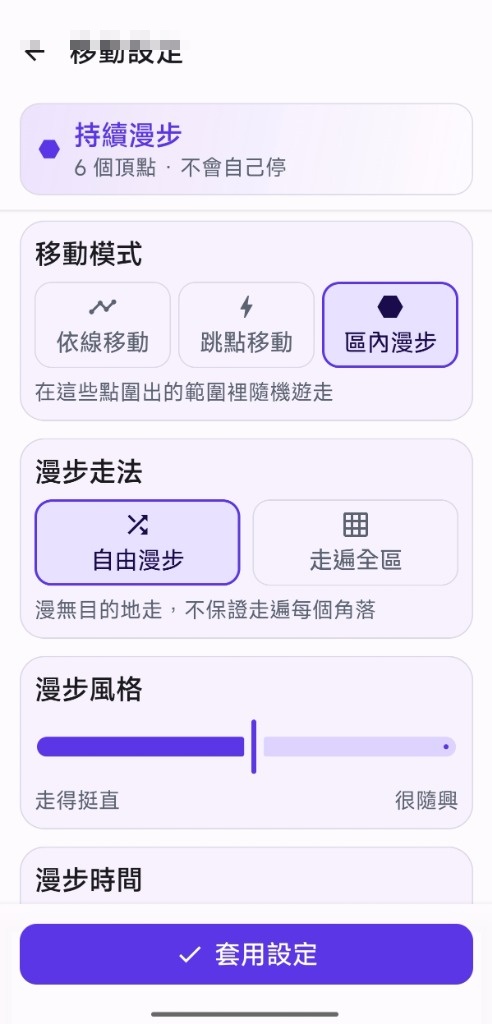
1. 🔀 自由漫步(漫無目的地走)
• 特點:沒有固定終點、不保證走遍每個角落。模擬真人在公園隨興晃晃、商圈逛街的自然探索軌跡。
• 漫步風格調節:提供滑桿調整「走得挺直」到「很隨興」(想要筆直穿梭還是隨性轉彎任你選)。
• 結束方式:靠時限收尾(例如設定漫步 30 分鐘,時間到自動停止),也可以設為不會自己停。
• 最佳場景:邊掛機邊孵蛋、自然累積步數、摸摸商圈周邊散落的蘑菇、模擬真人防檢測。
2. ▦ 走遍全區(地毯式清掃)
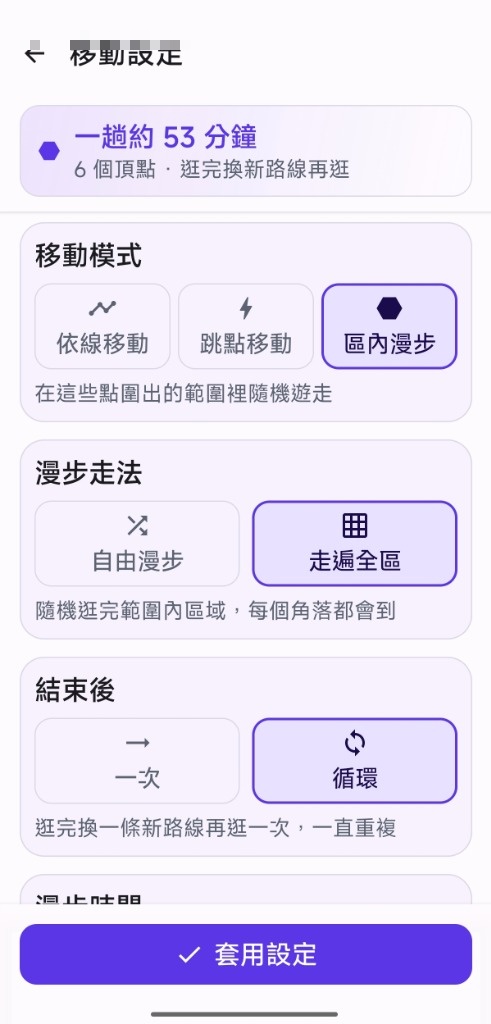
• 特點:系統會智慧切分網格,隨機逛完範圍內區域,確保每個角落都會踩到!
• 預估耗時精算:上方會清楚顯示「一趟約 XX 分鐘」,時間掌握度極高。
• 結束後行為:可選擇「一次(逛完最後一格就停)」或「循環(逛完自動換一條新路線再逛一次,一直重複)」。
• 最佳場景:在特定公園進行「地毯式開花」、活動挑戰徹底掃街、絕不漏掉區域內的任何大花與果實。
【實戰教學】區內漫步 3 步上手 SOP
步驟 1:在地圖上打點,圍出你的「漫步圍籬」
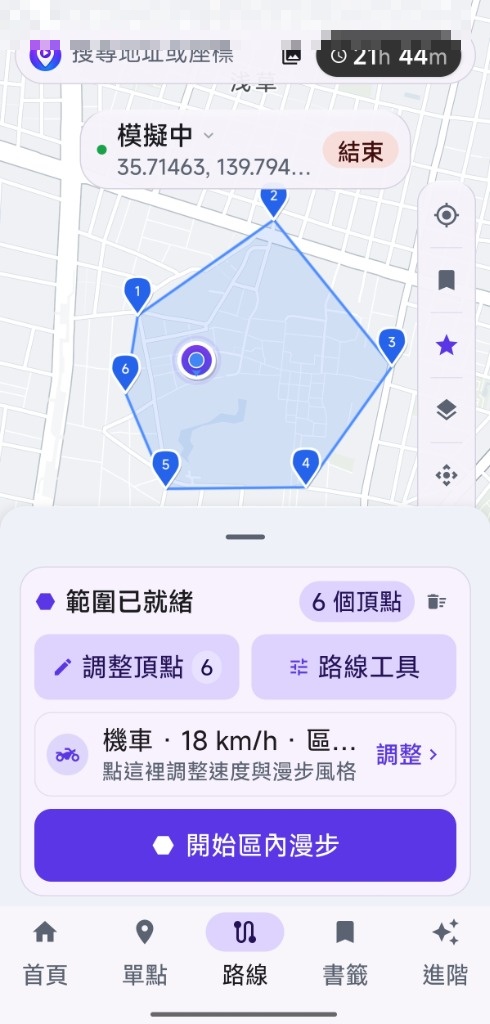
• 在地圖上點擊至少 3 個以上的頂點(例如在公園周邊點出 5~6 個點)。
• 地圖會自動將頂點連線並以半透明藍色填色,形成一個閉合的多邊形圍籬。
• 底部會顯示「範圍已就緒 • X 個頂點」,點擊「調整」可進入移動設定。
步驟 2:選擇走法與速度設定
• 在移動設定面板中,確認移動模式切換為「區內漫步」。
• 選擇適合的走法(想隨性逛街選「自由漫步」;想地毯式開花選「走遍全區」)。
• 速度推薦設為 18~19 km/h(快速催花開)或 5~10 km/h(模擬散步快走),點擊「✓ 套用設定」。
步驟 3:點擊「開始區內漫步」,全自動在圍籬內探索!
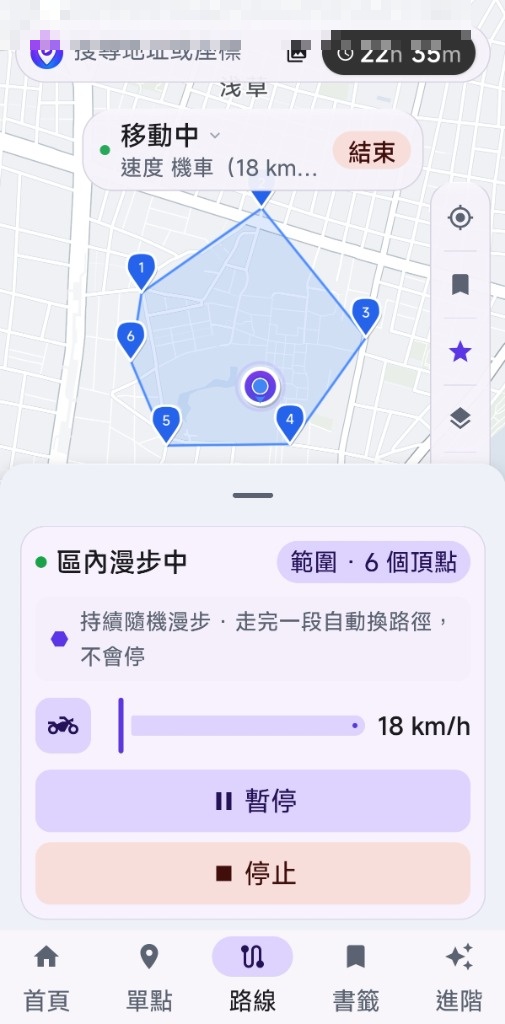
• 返回主畫面,點擊藍色大按鈕「● 開始區內漫步」。
• 角色就會立即在填色圍籬內部平滑隨機遊走,底欄顯示「持續隨機漫步 • 走完一段自動換路徑,不會停」。
• 隨時可點擊「暫停」或「停止」,不用手動操控搖桿,手機放著就能在指定安全區域內安心掛機!
常見問題與使用小訣竅 (FAQ)
- 1圍籬範圍建議設多大?:建議抓半徑 300~600 公尺左右(如一個街區或一座大型公園)。範圍太小容易很快折返,範圍適中可確保兼顧活動密度與 5 分鐘網格冷卻。
- 2想調整圍籬形狀怎麼辦?:在「範圍已就緒」畫面點擊「✏️ 調整頂點」,即可直接拖曳各頂點改變圍籬形狀,或點擊「垃圾桶」圖示重新繪製。
- 3會不會走一走跑出圍籬外?:絕對不會。系統底層算法已嚴格限制所有隨機遊走軌跡與航點轉換,100% 只在多邊形內部生成。