為什麼明明顯示同步,遊戲步數卻沒有增加?
許多皮克敏(Pikmin Bloom)或健康 App 玩家在初次使用 PikieWalker 時,常常遇到這個困惑:「明明在 PikieWalker 看到步數已經結算並同步,為什麼打開遊戲步數卻完全沒動?」
這並不是 App 壞掉或步數沒寫入,而是 Android 系統 Health Connect(健康資料同步)的「資料衝突仲裁機制」 在作用!
💡 核心原理:Health Connect 是如何決定步數的?
每台 Android 手機內部都有實體的「硬體計步晶片」(例如 POCO、小米、三星、Google Pixel 等手機內建感應器)。
當 PikieWalker 回報「剛才走了一段路產生 3,000 步」,但你的手機其實正放在桌上或手上靜止,手機硬體感測器回報「這段時間是 0 步」——此時 Health Connect 就像個裁判,它只會採納「優先順序排在最前面」的來源!
如果你的手機硬體排在第 1 名,系統就會自動忽略 PikieWalker 的模擬步數;反之,只要把 PikieWalker 移到第 1 名,系統就會 100% 採納 PikieWalker 的步數!
當 PikieWalker 回報「剛才走了一段路產生 3,000 步」,但你的手機其實正放在桌上或手上靜止,手機硬體感測器回報「這段時間是 0 步」——此時 Health Connect 就像個裁判,它只會採納「優先順序排在最前面」的來源!
如果你的手機硬體排在第 1 名,系統就會自動忽略 PikieWalker 的模擬步數;反之,只要把 PikieWalker 移到第 1 名,系統就會 100% 採納 PikieWalker 的步數!
4 步驟圖文教學:提升 PikieWalker 優先權
只需跟著下方 4 個步驟花 1 分鐘調整一次,之後無論何時模擬步數都能即時反映在遊戲中:
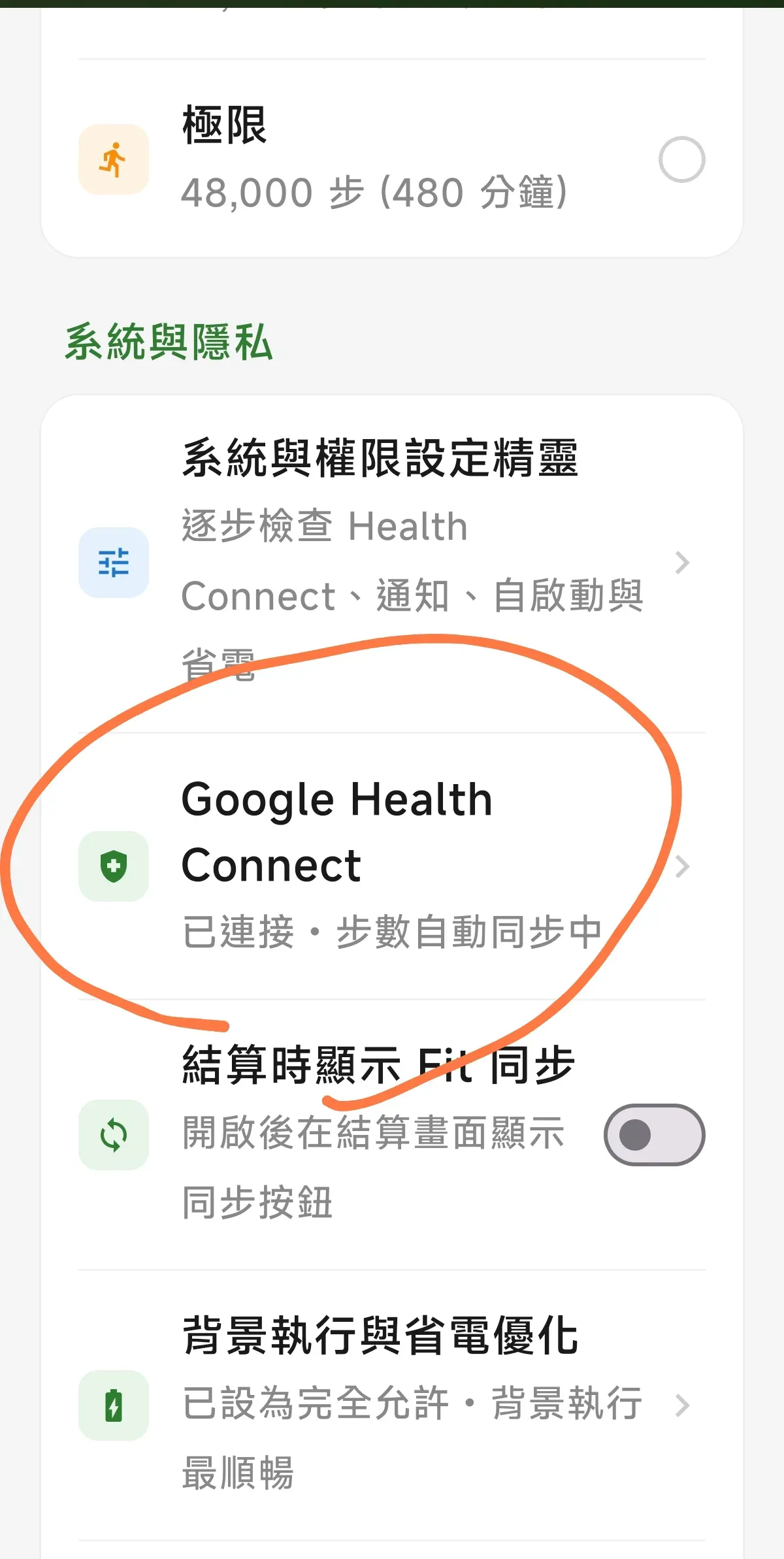
步驟 1:由 PikieWalker 進入系統 Health Connect 設定
打開 PikieWalker,進入「設定」頁面。在「系統與隱私」分區中找到 「Google Health Connect」(如下圖橘圈標示處)。點擊它,系統會自動帶你跳轉至 Android 原生的「健康資料同步」管理介面。
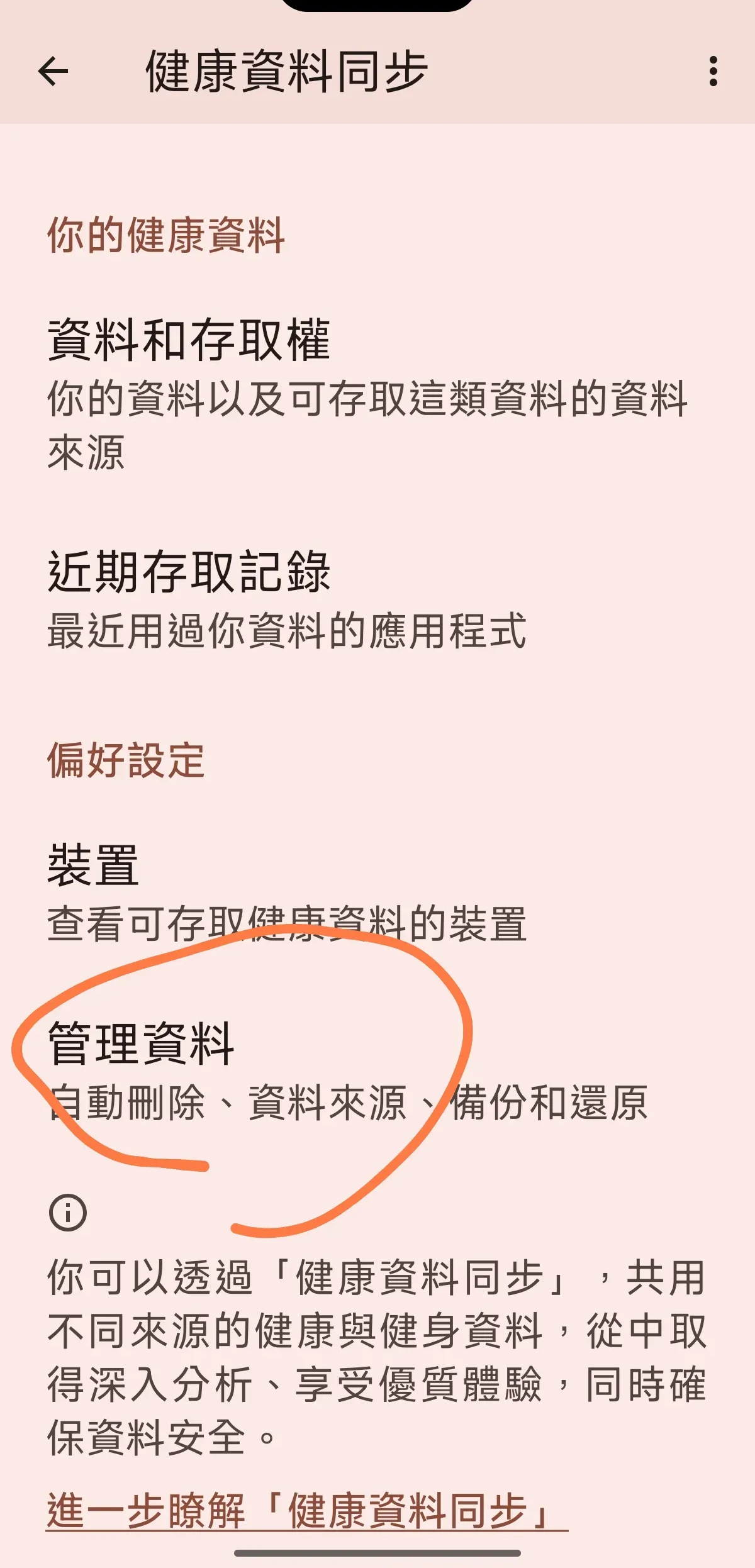
步驟 2:滑動至底部,點擊「管理資料」
進入系統的「健康資料同步」畫面後,往下滑動至「偏好設定」區塊,點選最下方的 「管理資料」(副標題為:自動刪除、資料來源、備份和還原)。
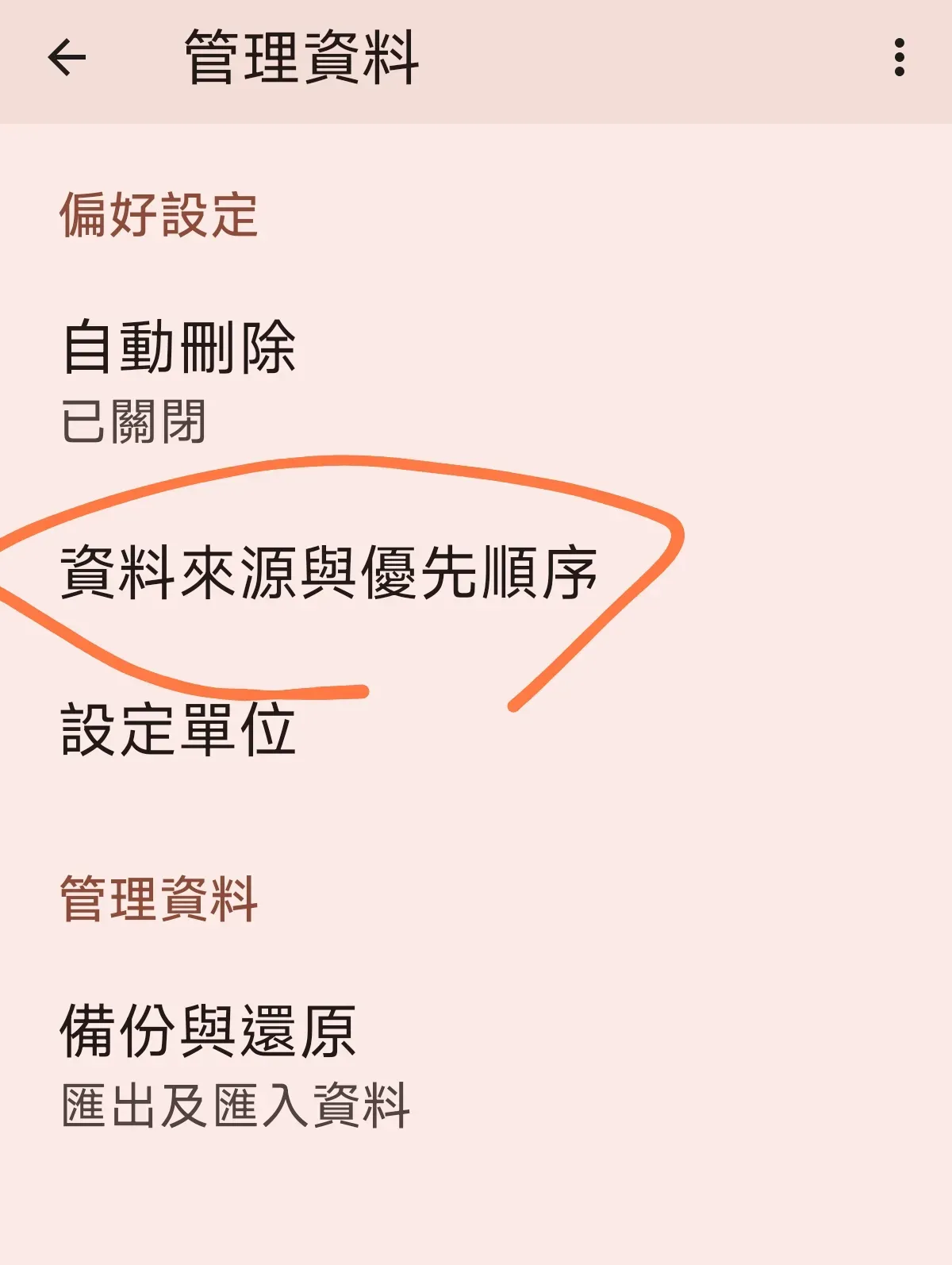
步驟 3:點擊「資料來源與優先順序」
進入管理資料頁面後,在偏好設定下點選 「資料來源與優先順序」。這裡是決定多個運動健康 App 與手機感測器誰先被採納的關鍵開關!
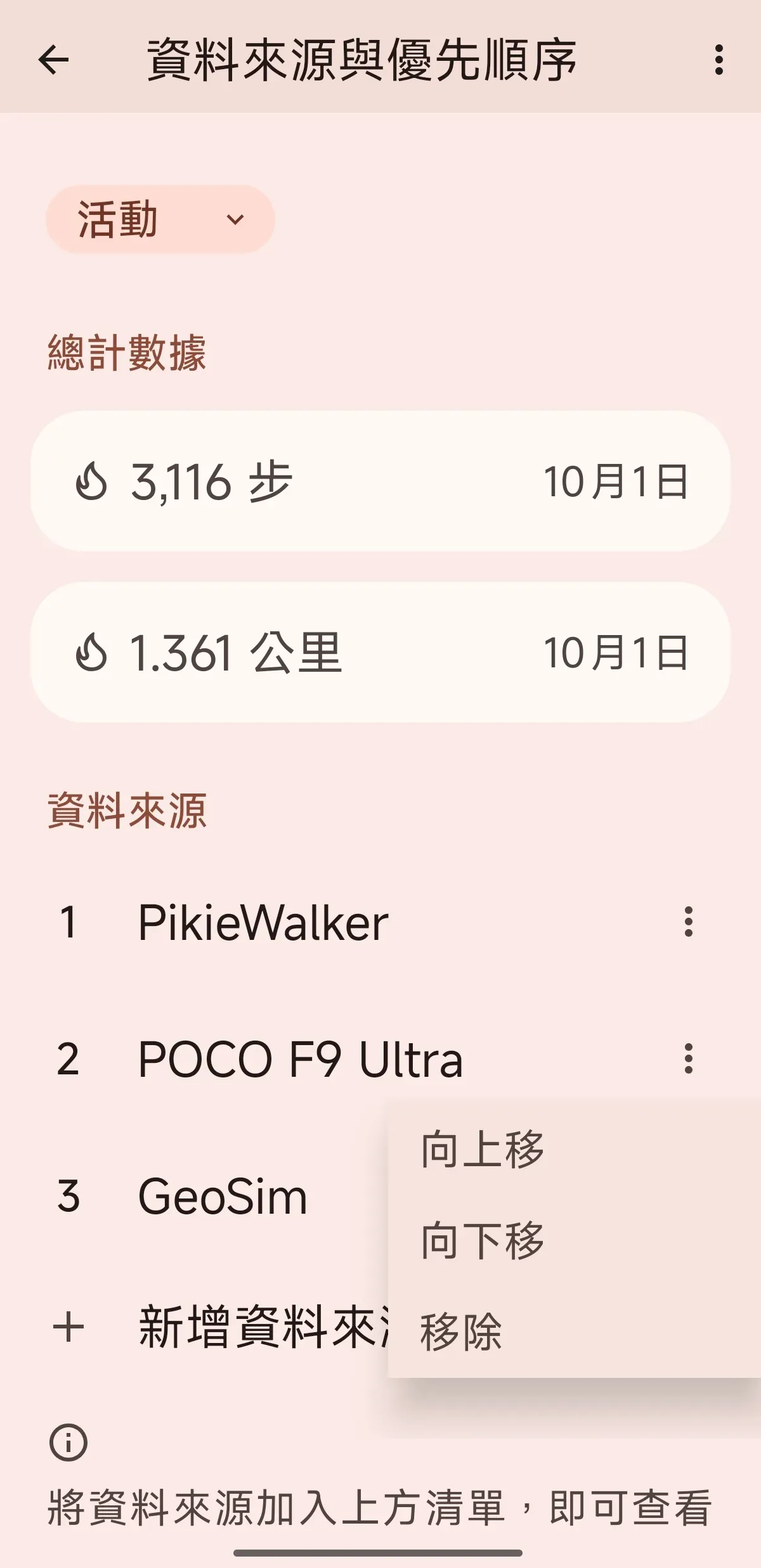
步驟 4:將 PikieWalker「向上移」至第 1 位(最高優先權)
在「資料來源與優先順序」設定中:
1. 上方分類標籤確認為 「活動」(包含步數、距離與熱量)。
2. 在下方的「資料來源」清單中找到 PikieWalker。
3. 點擊 PikieWalker 右側的 三個小點選單(⋮),點選 「向上移」。
4. 連續點選向上移,直到 PikieWalker 排在清單的最頂部(第 1 位),順位高於你的手機型號與其他計步 App。
同場加映:確認雙向讀寫權限
除了設定優先權之外,請務必順手確認 Health Connect 的雙向授權開關皆已開啟:
- 1在 Health Connect 中點選「應用程式權限」。
- 2找到「PikieWalker」,確認【步數 (Steps)】寫入權限已開啟。
- 3找到你的目標遊戲(如 Pikmin Bloom、Google Fit 等),確認其「步數 (Steps)」的讀取開關亦已開啟。
🎉 設定完成!如何立即驗收?
完成以上設定後,返回 PikieWalker 隨意設定模擬 100 步並點擊同步。
接著切換回 Pikmin Bloom 遊戲中,稍等 3~5 秒或隨意點擊一下畫面(例如進出花苗背包或散步清單),就能看到步數即時順利刷新、花苗順利長大囉!
接著切換回 Pikmin Bloom 遊戲中,稍等 3~5 秒或隨意點擊一下畫面(例如進出花苗背包或散步清單),就能看到步數即時順利刷新、花苗順利長大囉!