智慧搜尋欄:輸入關鍵字,即時列出最佳候選點位
GeoSim 頂部搜尋欄整合了全球強大的地理編碼(Geocoding)引擎。當你在搜尋列中輸入地標名稱(例如日文「福岡空港」、英文「Central Park」或中文「台北 101」)時,系統會立即彈出「選擇地點」清單,列出多個最相符的精確設施、詳細地址與行政區供你點選。
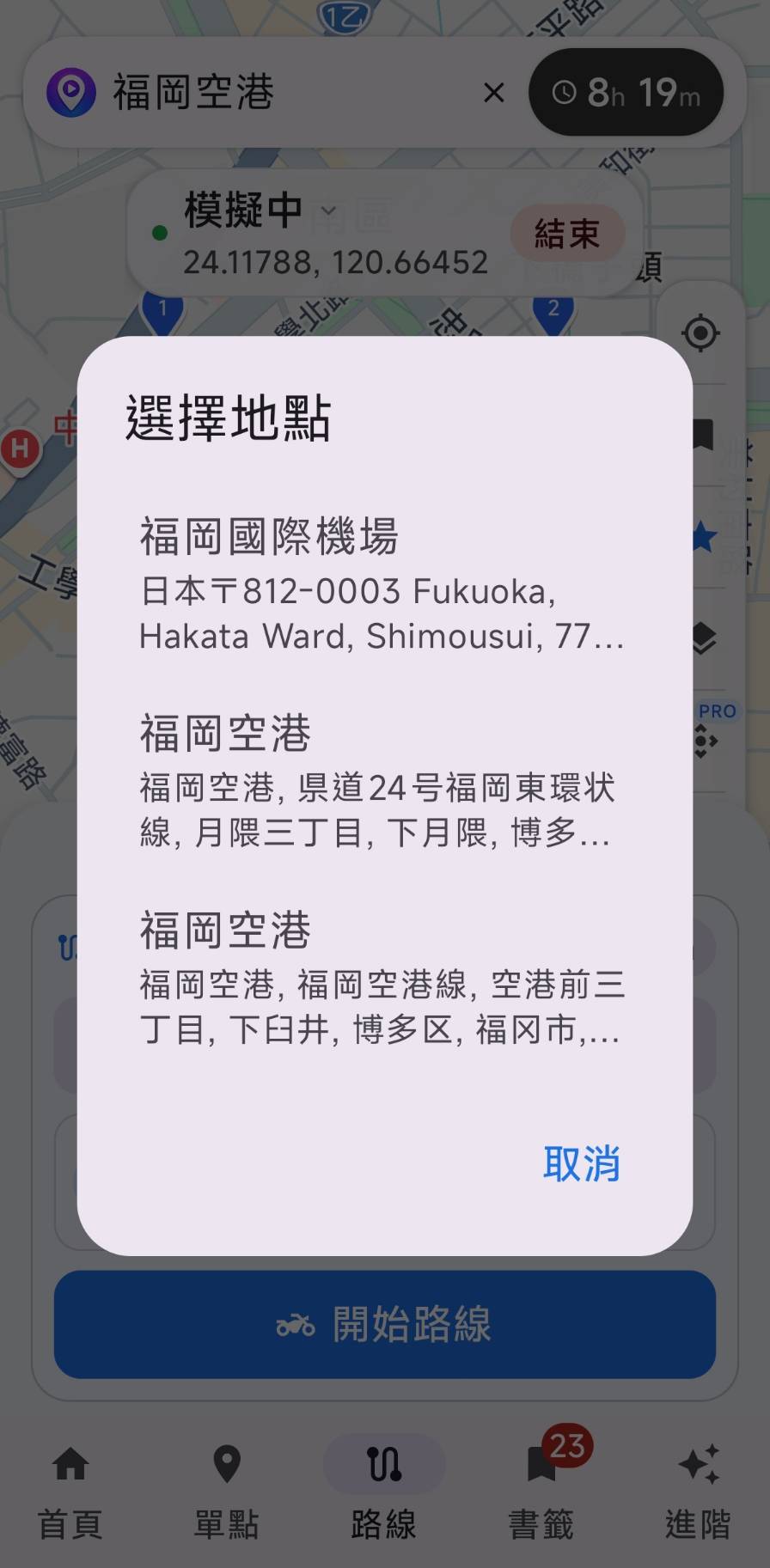
- 1頂部搜尋欄快速輸入:在主畫面頂部的「搜尋地址或座標」欄位中,鍵入任何中英文地標、商圈、機場或名勝古蹟名稱。
- 2在「選擇地點」彈窗挑選目標:系統會即時進行全球多重比對,將同名或鄰近設施以清單形式清晰列出(包含完整道路與郵遞區號),直接點選最相符的點位。
- 3地圖鏡頭一鍵直達:點選後地圖鏡頭將瞬間聚焦至該位置,並在大頭針旁提供「換點」或「移動過去」按鈕,立即展開模擬。
高階必學技巧:從 Google 地圖「分享至 GeoSim」秒速定位
除了手動打字與複製貼上,GeoSim 還支援了 Android 系統最便捷的原生 Intent 整合——**直接從 Google Maps 一鍵分享到 GeoSim**!不需要再手忙腳亂複製座標,操作極其流暢:
- 1在 Google 地圖中找到心儀地點:開啟 Google Maps App,搜尋你想探索的景點、熱門美食餐廳或特殊拍照點。
- 2點擊「分享(Share)」按鈕:在該地點的資訊面板中,點擊「分享」圖示。
- 3在應用程式清單中選擇「GeoSim」:在系統彈出的分享選單中,直接點選「GeoSim」圖示。
- 4自動解析並瞬移降落:GeoSim 會在背景自動攔截分享連結並解析出精準經緯度,自動喚醒 App 並將大頭針直接定位在該景點上!
💡 支援全格式經緯度無縫輸入
頂部搜尋欄同時支援各種格式的經緯度直接輸入,無需調整逗號或空格:
• 十進位度數:25.0339, 121.5644 或 35.681236, 139.767125
• 南半球 / 西半球負數坐標:-27.51883, 153.18918
• 完整街道地址:東京都千代田區丸之內一丁目
輔助定位與微調功能
- 1一鍵搜尋紀錄回溯:點擊搜尋框即會自動列出最近搜尋過的歷史地點,一鍵直達無需重複輸入。
- 2地圖長按精準微調:搜尋降落在大致區域後,可在地圖上直接長按任意位置,大頭針即刻精準吸附並顯示即時經緯度。
- 3搭配懸浮搖桿微調:定位完成後開啟側邊懸浮搖桿,即可 360 度無死角微調至巷弄或建築物內部。