告別繁複手動貼上:GeoSim 智慧剪貼簿自動偵測
在探索特定寶可夢道館、皮克敏特殊景點或瀏覽玩家社群分享時,經緯度座標(例如 `-27.51883, 153.18918`)是最通用的分享格式。傳統操作往往需要玩家:打開搜尋欄 → 長按輸入框 → 點擊貼上 → 刪除前後多餘文字 → 點搜尋,步驟繁瑣且容易誤觸。
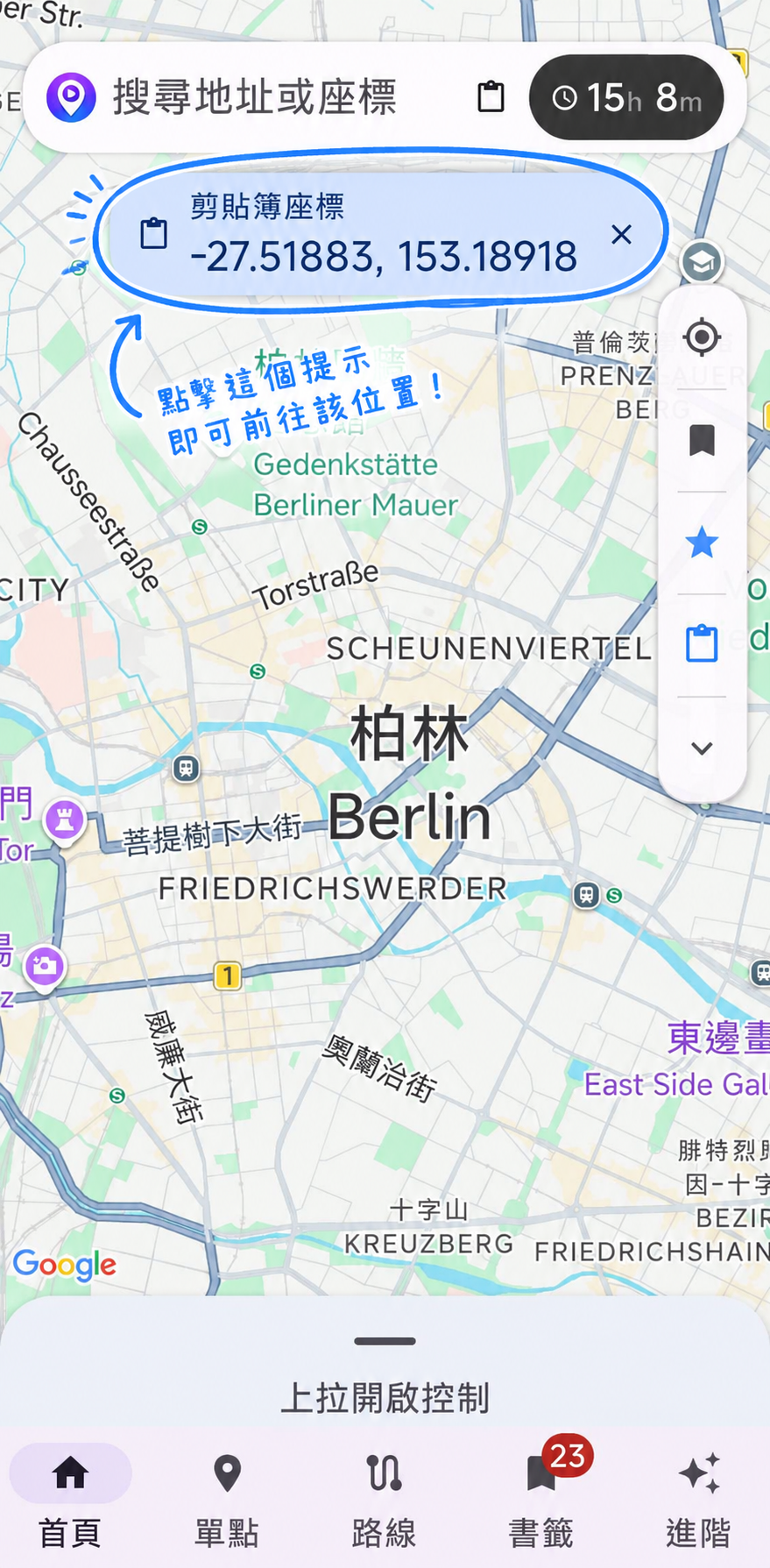
GeoSim 打造了全自動的「剪貼簿主動監聽與智慧解析」功能:只要你在任何外部網頁、社群聊天或地圖中複製座標,切換回 GeoSim 的瞬間,系統就會在搜尋欄下方自動彈出醒目的「剪貼簿座標」懸浮氣泡卡,輕輕一點立刻前往該位置!
極速同步定位 3 步驟實戰
- 1網頁或社群一鍵複製:在 Kairos Vector 官網「每週精選 / 純點列表」、LINE 攻略群、Discord 或 Google 地圖中,點選「複製座標」或直接選取包含經緯度的文字進行複製。
- 2切換回 GeoSim 應用程式:無需點擊任何輸入欄,GeoSim 會在回到前景時自動讀取剪貼簿並辨識有效經緯度格式,在頂部搜尋欄下方自動彈出醒目的藍色提示卡「📋 剪貼簿座標 <經緯度>」。
- 3單擊懸浮卡直接降落:輕觸該藍色提示卡,地圖視角將瞬間平滑平移並標記該位置,接著點擊底部的「換點」即可完成瞬移,或點擊「移動過去」開始平滑漫遊!
兩種備用快速喚出方式
若你在切換時不小心滑掉或關閉了頂部的懸浮氣泡,也不需要重新複製或手動輸入,隨時可透過以下兩個專屬入口重新取用剪貼簿座標:
- 1搜尋欄右側剪貼簿按鈕:頂部「搜尋地址或座標」欄位右側配置了專屬「📋」按鈕,點擊即可一鍵將剪貼簿內容自動填入並啟動智慧搜尋。
- 2右側浮動快捷工具列:螢幕右側常駐的工具列中設有藍色「📋」剪貼簿圖示,任何時候只要輕觸即可快速將剪貼簿最新座標標記為地圖目標。
🧠 支援強大的容錯智慧解析
GeoSim 內建強大的地理坐標正規過濾引擎。即使你複製的文字包含其他雜訊(例如:『今天發現的特殊景點 -27.51883, 153.18918 快來打』或 Google Maps 分享連結),系統都能自動濾除前後中文與無效字符,精準提取出核心經緯度!