瞬間移動的三種常用懶人招式
想把自己移動到東京車站、紐約中央公園或朋友傳給你的私房景點?在 GeoSim 裡有三種超級直覺的方法:
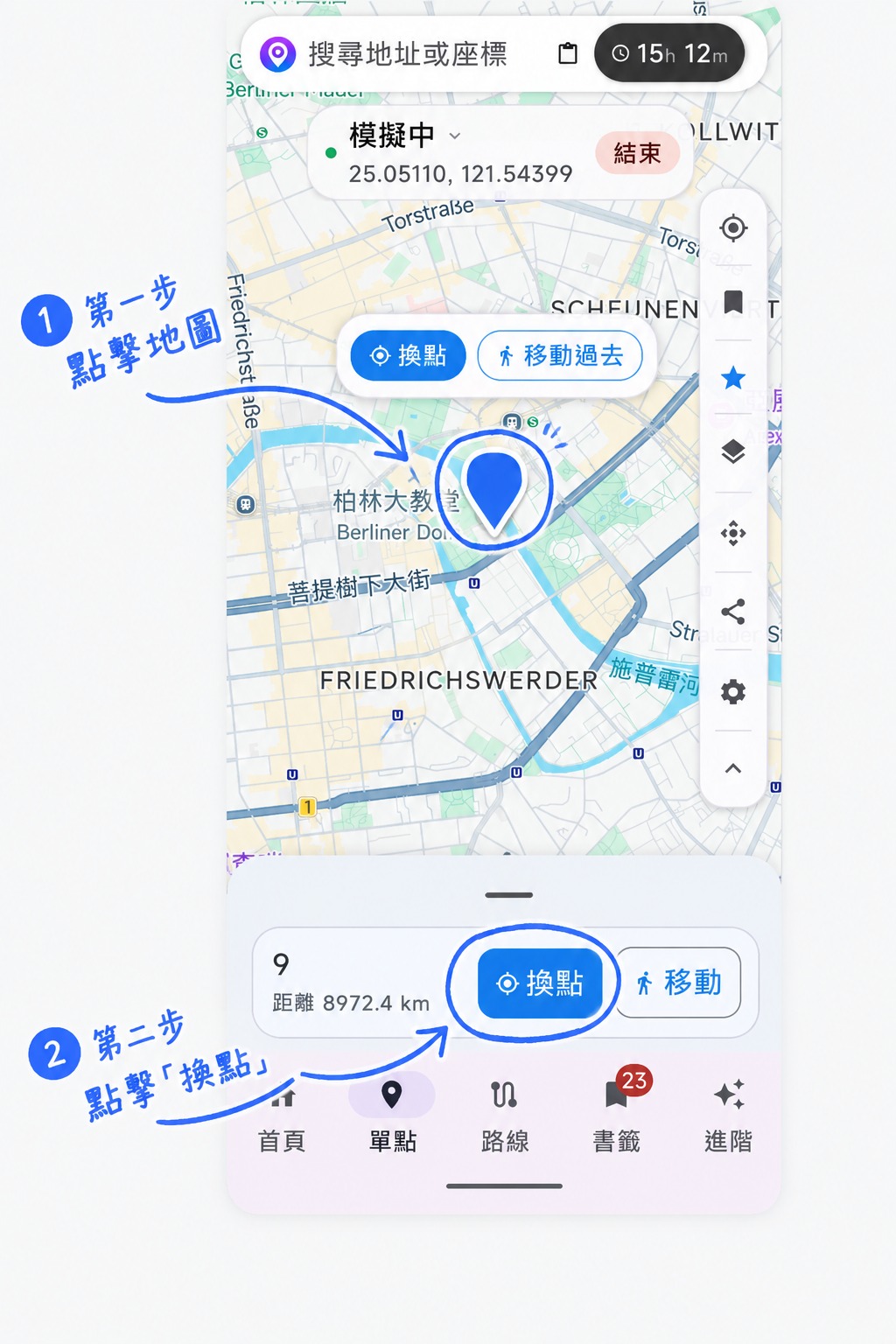
- 1【地圖點擊】:直接在地圖上滑動瀏覽,手指在目標地點點擊選單釘上大頭針,點擊「換點」或下方「移動」即可瞬間抵達。
- 2【打字搜尋】:在上方搜尋框輸入地標名稱(例如「台北 101」)或經緯度數字,從候選清單中點擊選取。
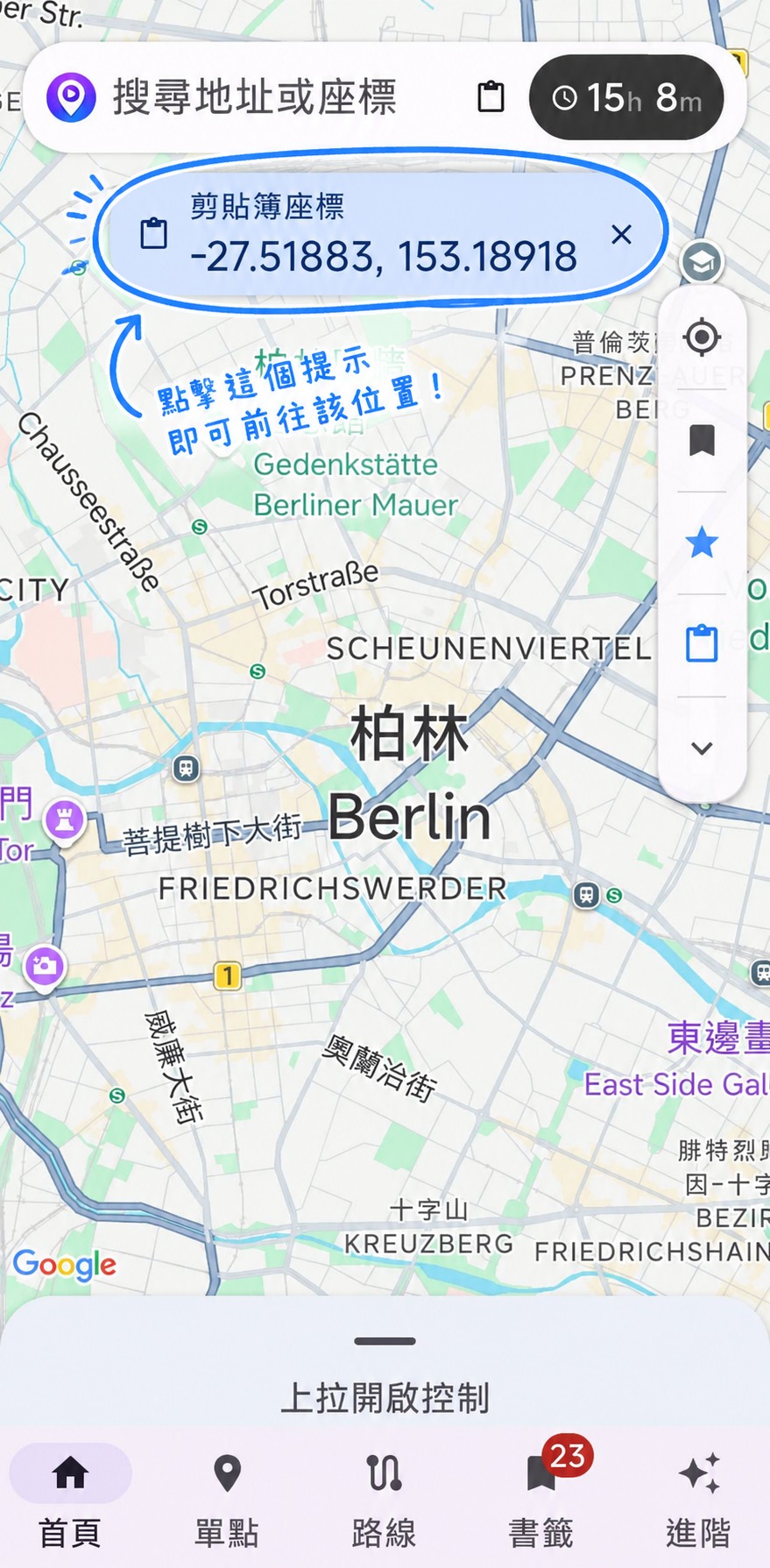
- 3【剪貼簿極速秒飛】:在 LINE、社群或 Google Maps 複製任何座標或短網址,切回 GeoSim 頂部會自動彈出藍色提示框,點一下立刻抵達!
防封號防破功秘訣:開啟天然 Jitter 抖動
真實世界中的 GPS 定位由於大氣層與建築物反射,絕不可能 100% 死死釘在某個精確小數點上一動不動。在 GeoSim 設定中開啟「Jitter 抖動」,手機會自動產生自然隨機的 ±3~8 公尺微小浮動,看起來完全就是真人在戶外!